Classe virtuelle
L’Université Laval propose diverses solutions logicielles pour les classes virtuelles, chacune offrant des outils et fonctionnalités variés. Le choix du logiciel est effectué par chaque enseignant en fonction des besoins spécifiques du cours. La majorité des cours utilisent le logiciel Zoom.
Zoom
Zoom est un logiciel de rencontre à distance qui combine la vidéoconférence, les réunions en ligne, le chat et la collaboration mobile.
Bon à savoir
- L’installation du logiciel est recommandée
- Lien de la réunion transmis par l’enseignant dans monPortail
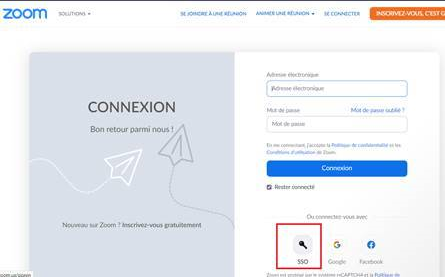
- Avant de vous authentifier, vous devez cliquer sur Se connecter à l’aide d’une authentification unique (SSO)
- Nom d’utilisateur: IDUL@ulaval.ca
- Mot de passe: NIP
- Accès aux enregistrements: variable selon l’enseignant
Installation du logiciel
- Rendez-vous sur la page Web suivante: https://zoom.us/download
- Cliquez sur le bouton Télécharger (pour Windows et MAC OS X)
- Une fois téléchargé, exécutez le fichier d’installation
Pour Android ou iOS, recherchez Zoom cloud meetings dans le store d’applications
Toutes les informations dont vous avez besoin pour joindre une réunion sont transmises par l’enseignant dans monPortail.
Dans la majorité des cas, un code fourni par l’enseignant sera nécessaire pour joindre la rencontre.
Pour éviter tout problème de connexion à la réunion, vous devez vous déconnecter de Zoom et de Office.com si vous y êtes connecté avec un autre compte que IDUL@ulaval.ca
Étapes
- Connectez-vous sur monPortail et cliquez sur le lien de la rencontre Zoom se trouvant dans la séance
- Une fenêtre d’authentification devrait apparaître, cliquez sur Se connecter à l’aide d’une authentification unique (SSO)
- Indiquez ulaval pour le nom de domaine et cliquez sur Continuer
- À la page suivante, inscrivez votre IDUL@ulaval.ca comme nom d’utilisateur puis cliquez sur Suivant (ou cliquez sur votre IDUL@ulaval.ca s’il existe déjà). Vous serez redirigé vers la page d’authentification de l’Université Laval
- Inscrivez votre NIP (le même que sur monPortail) et cliquez sur Se connecter
- Si l’enseignant a configuré un code secret, inscrivez-le et cliquez sur Rejoindre la réunion. Vous trouverez normalement le code secret avec le lien de la séance dans monPortail.
- Suivez les instructions à l’écran pour l’activation de votre caméra, micro, etc.
Tout dépendant de la façon dont le professeur rend disponibles les enregistrements Zoom, vous pouvez procéder de différentes façons pour y accéder.
Pour éviter tout problème de connexion à la réunion, vous devez vous déconnecter de Zoom et de Office.com si vous y êtes connecté avec un autre compte que IDUL@ulaval.ca
- Connectez-vous sur monPortail et naviguez jusqu’au lien de l’enregistrement de la séance désirée
- Cliquez sur le lien fourni par votre enseignant
- Une fenêtre d’authentification devrait apparaître, cliquez sur Se connecter à l’aide d’une authentification unique (SSO)
- Indiquez ulaval pour le nom de domaine et cliquez sur Continuer
- À la page suivante, inscrivez votre IDUL@ulaval.ca comme nom d’utilisateur puis cliquez sur Suivant (ou cliquez sur votre IDUL@ulaval.ca s’il existe déjà). Vous serez redirigé vers la page d’authentification de l’Université Laval
- Inscrivez votre NIP comme mot de passe et cliquez sur Se connecter
- Si l’enseignant a configuré un code secret, inscrivez-le et cliquez sur Rejoindre la réunion. Vous trouverez normalement le code secret avec le lien de l’enregistrement dans monPortail.
- L’enregistrement devrait se charger dans votre navigateur Web
Pour éviter tout problème de connexion à la réunion, vous devez vous déconnecter de Zoom et de Office.com si vous y êtes connecté avec un autre compte que IDUL@ulaval.ca
- Rendez-vous sur https://ulaval.zoom.us/signin
- Inscrivez votre IDUL@ulaval.ca comme nom d’utilisateurpuis cliquez sur Suivant (ou cliquez sur votre IDUL@ulaval.ca s’il existe déjà). Vous serez redirigé vers la page d’authentification de l’Université Laval.
- Inscrivez votre NIP comme mot de passe et cliquez sur Se connecter
- Laissez la page Zoom ouverte, ne vous déconnectez pas
- Allez dans la séance de l’enregistrement Zoom de votre site de cours sur monPortail
- Cliquez sur le lien de l’enregistrement
- Si l’enseignant a configuré un code secret, inscrivez-le et cliquez sur Accéder à l’enregistrement
- L’enregistrement devrait se charger dans votre navigateur Web
Il se peut que votre enseignant n’ait pas utilisé la plateforme Zoom de l’Université Laval pour effectuer la rencontre Zoom.
Dans ce cas, le fichier vidéo (.mp4) sera disponible sur le site de monPortail. Il peut normalement être lu directement dans votre application vidéo.
Si vous obtenez ce message, vous êtes sans doute connecté par une autre méthode que l’option SSO. Cette dernière est nécessaire pour accéder autant aux cours en direct qu’aux enregistrements.
Pour ajuster votre méthode de connexion:
- Fermez votre navigateur
- Accédez de nouveau au lien dans monPortail.
- Avant de cliquer sur Connexion, cliquez sur l’option SSO (en bas de la fenêtre)
- Si un domaine est demandé, inscrivez ulaval
- Authentifiez-vous
- Nom d’utilisateur: IDUL@ulaval.ca
- Mot de passe: NIP
- Si un code d’accès vous est demandé, référez-vous au code affiché sur votre site de cours.
Contactez les
pros de la techno!
Comptoir d’aide APTI (CAA)
418 656-6258
1 844-656-6258 (Canada et États-Unis sans frais)
Pavillon Palasis-Prince, Local 2215
Heures d’ouverture
Horaire du 31 août au 18 décembre 2026
Lundi au mercredi
8h15 à 21h30
Jeudi et vendredi
8h15 à 19h
Samedi
9h à 16h
Dimanche
Fermé